레이블이 IDE인 게시물을 표시합니다. 모든 게시물 표시

2016년 10월 14일 금요일

IDE - Komodo

Komodo

Komodo 공식사이트: http://komodoide.com/komodo-edit/
메뉴얼: http://docs.komodoide.com/manual


다운로드 및 설치:
공식사이트에 들어가서, Komodo Edit을 다운로드 후 설치한다.

사용환경: 윈도우 7, Komodo-Edit-10.1.1-17414

장점:
 - 무료
 - Windows, Mac OS X, Linux 모두 사용가능

설정 (Preferences)
설치 하고 나면 첫 화면에 customize를 할 수 있는 화면이 뜬다.


테마 바꾸기 (Color Scheme): 화면 색상과 코드 색상을 고르는것. 나는 내가 좋아하는 Monokai로 바꿔줬다.
키조합 (Key Bindings): 단축키 설정이다. 나는 기본인 Legacy로 뒀다.
기본 브라우저 (Default Browser): 테스트시 사용할 브라우저 설정. System defined default browser 로 놔둠 (Chrome 사용중)
* Preferences > Web&Browser > Preview in Broswer을

Preview in external browser (specified above). 으로 선택해준다.
기본 설정은 mobile Web app development에 적합하지 않음

Next,


인덴트 간격 (Indentation Width): 기본 4인 간격보다 내가 좋아하는 2로 변경해줌.

Next & Finish


사용방법:
1. 새 프로젝트 만들기
New Project 클릭 > 프로젝트 저장할 위치 선택 > 저장 (자동으로 코모도프로젝트 확장자가 붙음)

2. 새 파일 만들기
New File from Template 클릭 > 원하는 template 선택 > filename 쓰고 > open클릭

예제) html문서 만들기


카테고리: Web 선택 > HTML5선택 > Filename: index.html 입력 > Open 클릭


3. 브라우저에서 미리보기 (Browser Preview)
 (View in Browser) 선택 후, Configured browser 선택


2016년 6월 2일 목요일

IDE - Brackets


Brackets

Brackets 공식사이트: http://brackets.io/

다운로드 및 설치:
공식사이트에 들어가서, 다운로드 후 설치한다.

사용환경: 윈도우 7, brackets v1.6

기능:
1. Quick editor - CSS 바로 수정하기
.html 파일에서 스타일 수정을 원하는 태그에 커서를 두고 Ctrl+E 누르면
해당 스타일이 나오고 수정이 가능하다.

2. 실시간 미리보기 Live preview (Ctrl+Alt+P)
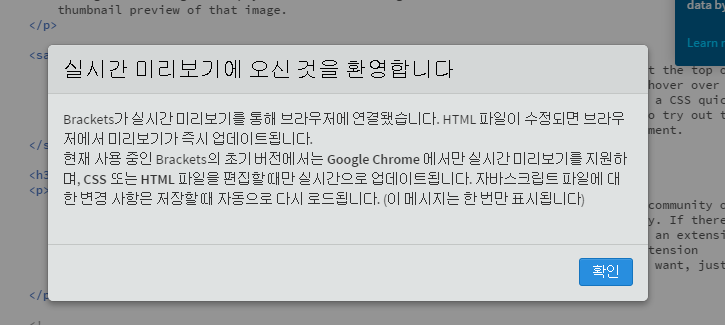
버튼을 누르면, 크롬으로 현재 작업물이 표현되고, 수정하는 즉시 반영된다.


이런 메세지가 나옴.

3. quick open (Ctrl + shift + o)

4. 테마 바꾸기:
File ->Extension manager
Themes 탭 누른뒤, 원하는 테마(Monokai Darker Soda) 선택후 install
view -> Themes 선택후 설치한 테마 선택

5. 기타 plug-in
File ->Extension manager
Available 선택후 검색하고 install

설치한 plug-in
Sublime Text style scrollbar (sublime을 계속 써오다 보니..)
emmet
Brackets Color Picker (Ctrl+alt+k)

2016년 5월 16일 월요일

IDE - Aptana

Aptana studio 3


Aptana studio 공식 사이트: http://www.aptana.com/products/studio3/download

준비과정:
공식 사이트 들어가서 다운로드후, 설치

사용환경: 윈도우 7, aptana studio 3

사용방법:
1. 새 프로젝트 만들기
File -> New -> Web Project -> Default Project 선택 -> Next -> 프로젝트 이름, 위치 설정 -> Finish

Project Exploerer에 해당 폴더가 생성됨.

2. 테마 바꾸기 + 글씨 크기 바꾸기
Window -> Preferences -> Aptana Studio -> Themes -> 테마 선택후 -> Apply

3. 자동완성 기능 설정하기
Window -> Preferences -> Aptana Studio -> Editors -> Enable word wrap체크 -> Apply

4.브라우저 리스트 설정하기 ()
Run -> Run Configurations -> Web Browser -> 오른쪽 버튼 -> New -> 원하는 브라우저 선택 -> Apply

예) 크롬 설정하기
1. Name: Chrome
2. Browser executable -> Browse .. -> 선택 -> apply


* 소스코드 한줄로 보기 (Word Wrap)
: 소스 코드 위에서 오른쪽 클릭 Word Wrap 체크 해제


유용한 단축키:
Ctrl + Shift + L : 모든 단축키 보기
Ctrl + Shift + F : 코드 자동정렬
Ctrl + Shift + Enter : 현재줄 위에 한줄 추가
Ctrl + D : 한줄 삭제
Ctrl + L : 줄 번호로 이동
Alt + ↑ or ↓ : 현재 줄 선택후 위/아래 이동
Ctrl + K : 현재 선택된 문자열과 동일한 문자열 찾기
Ctrl + Shift + P : 해당 코드가 속하는 괄호로 이동
Ctrl + Q : 마지막으로 편집한 곳으로 이동

Ctrl + F11 : 웹브라우저로 열기

Ctrl + / : 한줄 주석처리
Ctrl + Shift + / : 여러줄 주석처리

Ctrl + Shift + X : 대문자로 변환
Ctrl + Shift + Y: 소문자로 변환


Ctrl + PageUp / PageDown : 열려있는 탭 사이를 이동
Ctrl + T : 파일 찾기
Ctrl + Shift + F4 : 열린 파일 모두 닫기

* 빈줄 지우기
1. 찾기/바꾸기(Ctlr+F)
2. (*) Regular Expression 선택
3. 찾을 문자열: \n+ 입력
4. 바꿀 문자열: \n 입력 


< aptana 에러메세지 해결 방법 >
메세지:
"Failed to correctly acquire installer_nodejs_windows.msi file: CRC error."
해결방법: 파일 설치후 재 실행
go & download -> http://go.aptana.com/installer_nodejs_windows


2016년 4월 18일 월요일

IDE - Sublime Text 3

Sublime Text 3

Sublime Text 공식사이트: https://www.sublimetext.com/
Package Control: https://packagecontrol.io/

다운로드 및 설치:
공식사이트에 들어가서, 다운로드 후 설치한다.

구성:
1. Package Control 설치
- https://packagecontrol.io/installation 로 들어가서, Sublime Text 3 코드를 복사한다.
import urllib.request,os,hashlib; h = '2915d1851351e5ee549c20394736b442' + '8bc59f460fa1548d1514676163dafc88'; pf = 'Package Control.sublime-package'; ipp = sublime.installed_packages_path(); urllib.request.install_opener( urllib.request.build_opener( urllib.request.ProxyHandler()) ); by = urllib.request.urlopen( 'http://packagecontrol.io/' + pf.replace(' ', '%20')).read(); dh = hashlib.sha256(by).hexdigest(); print('Error validating download (got %s instead of %s), please try manual install' % (dh, h)) if dh != h else open(os.path.join( ipp, pf), 'wb' ).write(by)

- Sublime Text 3를 실행후 [Ctrl + `] 눌러 콘솔창을 연다.
- 복사한 코드를 붙여 넣고 enter 후 프로그램을 재 실행한다.
- [Ctrl+Shift+P]를 눌러 설치된 것을 확인한다.

2. Plug-in 설치
- [Ctrl+Shift+P]를 눌러 Command Palette를 열고, 'install'이라고 입력후, 'install Package'를 선택한다.
-[Ctrl+Shift+P]를 다시 누르고 'plug-in 명'을 검색후 선택하면 설치가 된다.

설치한 plug-in
1. Emmet : 코딩할때 기능 추가 해줌 (속도 up)
2. Color Picker: [Ctrl+Shift+C] 누르면 색상 선택해서 번호를 알수 있다.
3. SublimeLinter: 설치후 CSS / JS / Angular.js + Sublime Linter 설치하면, 문법오류(Linting)해줌.
4. SidebarEnhancement : 웹브라우저/local host로 바로 페이지 열수 있음
설치후, 열고 싶은 파일을 선택후 오른쪽 클릭하면, Open in Browser 나옴
local host 위치 지정해주고 싶으면, 오른쪽 클릭 후 Projects > Edit Preview URLs 클릭후
SidebarEnhancements.json 파일에


{
    // 1st Project
    "/프로젝트 위치": {
        "url_testing":"http://localhost/프로젝트명",
        "url_production":"http://www.프로젝트 주소"
    }
     
    // 2nd Project
    "/Users/이름/프로젝트위치/julyee": {
        "url_testing":"http://localhost/julyee",
        "url_production":"http://www.julyee.com"
    }
}
위와 같이 넣어주면 됨

추천 plug-in
SublimeCodeIntel
단축키:
커맨드 팔레트열기 : Ctrl + shift + P

< Editing 단축키 >
1. 한줄 복사하기: Ctrl + Shift + D
2. 한줄 지우기 : Ctrl + X
3. 커서부터 끝까지 지우기 : Ctrl + KK
4. 커서부터 맨 앞까지 지우기: Ctrl + K + backspace
5. 다음줄 추가 : Ctrl + Enter
6. 이전줄 추가 : Ctrl + Shift + Enter
7. 현재 줄에 indent 추가하기 : Ctrl + ]
8. 현재 줄 indent 삭제하기: Ctrl + [

9. 한줄 선택후 줄 위치 변경 : Ctrl + Shift + 위/아래 방향키
10. 현재 줄 맨 뒤에 아래 줄 붙이기: Ctrl + J
11. 한줄 선택: Ctrl + L
12. 한 단어 선택: Ctrl + D
13. 같은 단어 한번에 선택 : Alt + F3

14. 여러줄 한번에 선택하기: Ctrl + 원하는 줄 클릭

주석처리
한줄: Ctlr + /
블록: Ctrl + Shift + /

기타기능:
1. 커서 모양 변경: Insert (Fn+Enter)
   - 커서 모양이 세로에서 가로 모양으로 바꿀수 있다.

2. GoTo 기능:
[Ctrl + p + :라인번호]: 이동하고 싶은 라인으로 바로 이동
[Ctrl + ; ] : 원하는 단어 조회
[Ctrl + r ] : id값 조회

3.Sublime Text 는 기본적으로 vi 단축키가 내장되어있다.
 But! 기본적으로 비활성화가 되어있으므로 활성화 시켜줘야한다.

<활성화 방법>
Preferences -> Settings - User -> Ctrl+F : Vintage -> "Vintage"를 "" 로변경

왼쪽 맨 하단에 Insert Mode 라고 뜨면 활성화 완료
Command 모드: ESC
Edit 모드: i

4. Regular Express 사용해서, 원하는 부분 선택후 바꾸기
Ctrl + H (Replace) 하고, [.*] 버튼을 누른다.
^\n (빈줄을 찾아라) 후 Replace를 빈칸으로 두면, 한줄씩 띄어진 공간이 삭제된다.


indent 사이즈 조절
Preferences -> Setting -User

e.g.
{
    "ignored_packages":
    [
        ""
    ],
    "translate_tabs_to_spaces": true,
    "detect_indentation": false,
    "tab_size": 2
}


프로젝트 폴더 추가:
Project -> Add Folder to Project -> 폴더지정

IDE - Eclipse

Eclipse

HTML, CSS, JavaScript + Node.js 개발환경 만들기

Eclipse 공식사이트: https://eclipse.org/
Oracle Java 공식 사이트: http://www.oracle.com/technetwork/java/index.html


준비과정:
Eclipse 설치

1. Java JRE or JDK가 설치 되어 있어야함.
-Java SE Development Kit 8 설치함.

2. Eclipse 다운로드 및 설치
-내 OS와 맞는 버젼을 다운로드 한다.
-Eclipse IDE for Java Developers 선택해서 설치

3.Node.js plug-in for Eclipse 설치
- Eclipse 실행후 -> Help -> Eclipse Marketplace 선택
- nodeclipse 라고 검색 후 Go-> install -> 약관 동의 후 -> finish
- Nodeclipse 1.0.1 설치함

4. html editor plug-in 설치
- HTML Editor (WTP) Mars 설치함

5. HTML 에디터 설정
설정: Window -> Preferences -> General의 Editors 의 File Associations 선택 후 ->
*.html 선택 -> Associated editors 의 Add 클릭 -> JavaScript Editor과 CSS Editor 추가

6. Eclipse Theme plug-in 설치
- Eclipse Color Theme 1.0 설치함
- Window -> Preferences -> General -> Appearance -> Color Theme -> 원하는 색상 선택

7. Vrapper (Vim) plug-in 설치
참고: http://vrapper.sourceforge.net/documentation/index.php?topic=configuration
설정: window -> Preferences -> General -> Keys -> Vim's key bindings 선택 후
아래 목록에서 원하는 기능의 단축키를 설정 할 수 있음
e.g.
Page Down: Ctrl+F
Page Up: Ctrl+B

Shortcut 설정 방법:
Window -> Preferences->General->Keys -> "vrapper"라고 검색 -> 토글하는 단축키 설정후 (e.g. Alt+T) -> apply -> ok


8. Emmet plug-in 설치
- html 코딩 속도 up

*주의사항*
Plug-in 기존 설정을 유지하고 싶을땐, 사용중인 Workspace의 .plugins 폴더를 복사해야함.
폴더 위치: workspace -> .metadata -> .plugins

plug-in 삭제방법:
Help -> About Eclipse -> Installation Details 버튼 -> plug-in 선택 -> Uninstall 클릭


* Eclipse에 Dynamic Web Project 가 없을 경우
1. Help > Install New Software
2. Work Width에 Mars - http://download.eclipse.org/releases/mars/201602261000 입력
3. Pending이 끝난 후 Web, XML, Java EE and OSGi Enterprise Development 에서
   Eclipse Java EE Developer Tools를 선택후 Next 클릭 -> 동의 및 설치
4. 재 시작
5. File -> New -> Other -> Web -> Dynamic Web Project

추가적으로 아래 설치가능
  - Eclipse Java Web Developer Tools
  - Eclipse Web Developer Tools
  - Eclipse XML Editors and Tools


작성:
1.Project 생성
- File -> New -> Project -> Node 선택 -> Node.js Project 선택 -> Next -> 프로젝트명 입력 후 Finish

2. File 만들기
- 프로젝트명 오른쪽 클릭 -> New -> File -> 파일명.js (JavaScript 파일 만들어짐)

실행:
1.파일명.js 안에 코드입력
- console.log("Hello"); 라고 입력후
- 라인2에서 더블클릭 하면 breakpoint가 셋업됨.
2. 실행
- Run -> Run As -> Node Application 클릭하면, 콘솔창에 Hello라고 뜨면 완료.