2016년 6월 27일 월요일

외장하드 스캔메세지
외장하드 꼽았을때, 스캔메세지 뜰때 해결방법
1. 실행 (window키 + R)
2. cmd
3. 명령어
chkdks 드라이브:/f
e.g. chkdsk f:/f
1. 실행 (window키 + R)
2. cmd
3. 명령어
chkdks 드라이브:/f
e.g. chkdsk f:/f
2016년 6월 22일 수요일
2016년 6월 8일 수요일
WordPress + XAMPP
WordPress
WordPress + XAMPP (PHP + MySQL + Apach) + Dreamweaver CS6
WordPress is one of the world's most popular web publishing platforms for building blogs and websites. It can be customized via a wide selection of themes, extensions and plug-ins.
WordPress 공식사이트: https://wordpress.com/
작업환경: Win7, Dreamweaver CS6
준비과정:
<개발환경 준비>
Web Server 준비 후 Bundled systems 사용해서 로컬에 개발환경 만들기
순서
1. XAMPP 설치 (xampp 서버 start 후 WordPress 설치하기)
- XAMPP: Web Server (Apache)
- 설치버전: XAMPP for Windows 7.0.8 / PHP 7.0.8
*최소한으로만 설정해서 설치하기
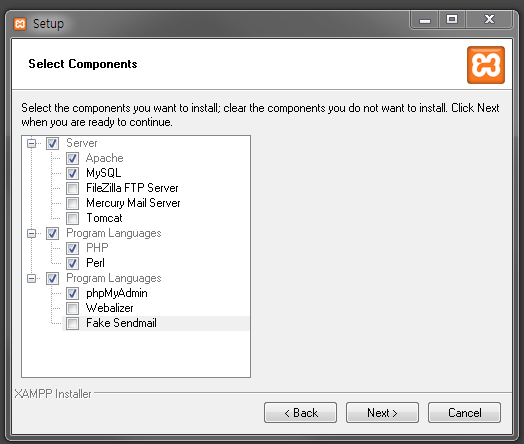
2. Bitnami for XAMPP 의 WordPress 설치
다운로드 : https://bitnami.com/stack/xampp?utm_source=bitnami&utm_medium=installer&utm_campaign=XAMPP%2BInstaller
설치위치: C:\xampp\apps
1. WordPress (WordPress Module 4.5.2-0)
2. PHP server (v.5.6.21)
3 .MySQL server with PHPmyAdmin
- 자동으로 PHPmyAdmin에 bitnami_wordpress 라는 데이터베이스 생성됨
4. 확인하기
- 브라우저에 localhost/wordpress라고 쳐서 잘 나오면됨.
- admin 으로 접속방법: localhost/wordpress/wp-admin
<Dreamweaver CS6 설정>
1. WordPress files을 site로 지정
- Site 탭 -> New Site
- + Site
사이트 이름 지정, WordPress 폴더 지정 (C:\xampp\apps\wordpress\)

- + Severs
(+)눌러서 추가
서버이름 지정,Local/Network 선택,
Server폴더 지정(C:\xampp\apps\wordpress\),
Web URL 지정 (http://localhost/wordpress)

2. testing server 만들기
- + Advanced
Server모델: PHP MySQL 선택 후 save

- Testing 체크 박스 선택 후 save

WordPress 구성
WordPress + XAMPP (PHP + MySQL + Apach) + Dreamweaver CS6
WordPress is one of the world's most popular web publishing platforms for building blogs and websites. It can be customized via a wide selection of themes, extensions and plug-ins.
WordPress 공식사이트: https://wordpress.com/
작업환경: Win7, Dreamweaver CS6
준비과정:
<개발환경 준비>
Web Server 준비 후 Bundled systems 사용해서 로컬에 개발환경 만들기
순서
1. XAMPP 설치 (xampp 서버 start 후 WordPress 설치하기)
- XAMPP: Web Server (Apache)
- 설치버전: XAMPP for Windows 7.0.8 / PHP 7.0.8
*최소한으로만 설정해서 설치하기

2. Bitnami for XAMPP 의 WordPress 설치
다운로드 : https://bitnami.com/stack/xampp?utm_source=bitnami&utm_medium=installer&utm_campaign=XAMPP%2BInstaller
설치위치: C:\xampp\apps
1. WordPress (WordPress Module 4.5.2-0)
2. PHP server (v.5.6.21)
3 .MySQL server with PHPmyAdmin
- 자동으로 PHPmyAdmin에 bitnami_wordpress 라는 데이터베이스 생성됨
4. 확인하기
- 브라우저에 localhost/wordpress라고 쳐서 잘 나오면됨.
- admin 으로 접속방법: localhost/wordpress/wp-admin
<Dreamweaver CS6 설정>
1. WordPress files을 site로 지정
- Site 탭 -> New Site
- + Site
사이트 이름 지정, WordPress 폴더 지정 (C:\xampp\apps\wordpress\)
- + Severs
(+)눌러서 추가
서버이름 지정,Local/Network 선택,
Server폴더 지정(C:\xampp\apps\wordpress\),
Web URL 지정 (http://localhost/wordpress)
2. testing server 만들기
- + Advanced
Server모델: PHP MySQL 선택 후 save
- Testing 체크 박스 선택 후 save
WordPress 구성
2016년 6월 6일 월요일
일러스트레이터 CS6 - 브러쉬 설정
와콤 타블렛 설정후 일러스트레이터 브러쉬 설정
1. 페인트 브러쉬툴 더블클릭

2. 브러쉬 새로만들기

3. 캘리그라피 브러쉬 선택

4. pressure 선택후 알맞게 조절

4-2. 아트 브러쉬 설정

5. Blob 브러쉬 설정

6. blob 브러쉬 결과: 선이 아닌 면적으로 나옴

2016년 6월 2일 목요일
IDE - Brackets
Brackets
Brackets 공식사이트: http://brackets.io/다운로드 및 설치:
공식사이트에 들어가서, 다운로드 후 설치한다.
사용환경: 윈도우 7, brackets v1.6
기능:
1. Quick editor - CSS 바로 수정하기
.html 파일에서 스타일 수정을 원하는 태그에 커서를 두고 Ctrl+E 누르면
해당 스타일이 나오고 수정이 가능하다.
2. 실시간 미리보기 Live preview (Ctrl+Alt+P)
 버튼을 누르면, 크롬으로 현재 작업물이 표현되고, 수정하는 즉시 반영된다.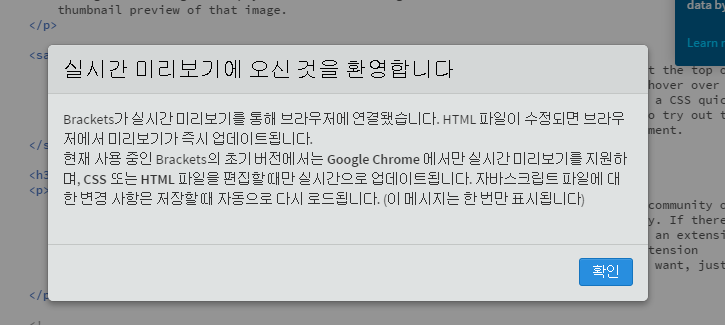
이런 메세지가 나옴.
3. quick open (Ctrl + shift + o)
4. 테마 바꾸기:
File ->Extension manager
Themes 탭 누른뒤, 원하는 테마(Monokai Darker Soda) 선택후 install
view -> Themes 선택후 설치한 테마 선택
5. 기타 plug-in
File ->Extension manager
Available 선택후 검색하고 install
설치한 plug-in
Sublime Text style scrollbar (sublime을 계속 써오다 보니..)
emmet
Brackets Color Picker (Ctrl+alt+k)
피드 구독하기:
글 (Atom)